ゲームの投稿方法
CraftNova(クラフトノバ)では、AIに作ってもらったゲームを投稿して、みんなに遊んでもらうことができます。プログラミングができなくても大丈夫です。
このページでは、実際に「ネオンピンボール」というゲームを作って投稿したときの画面を使って、手順を順番に説明します。スマホでもPCでも投稿できます。
用意するもの
- CraftNovaのアカウント(無料)
投稿にはログインが必要です。まだの人はログイン / 新規登録から作れます。 - AIチャットサービス
ChatGPT・Claude・Geminiなど。無料プランでもゲームを作れます。
画面の見た目が少しちがうだけで、手順はスマホもPCも同じです。
投稿ページを開く
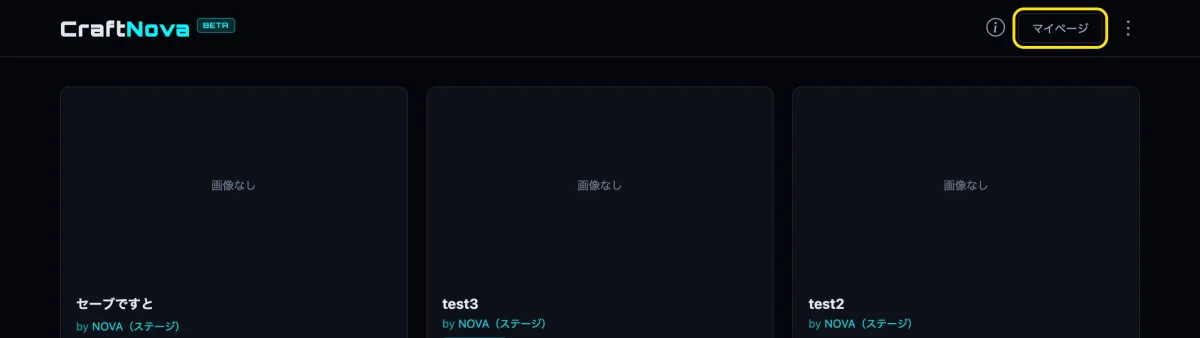
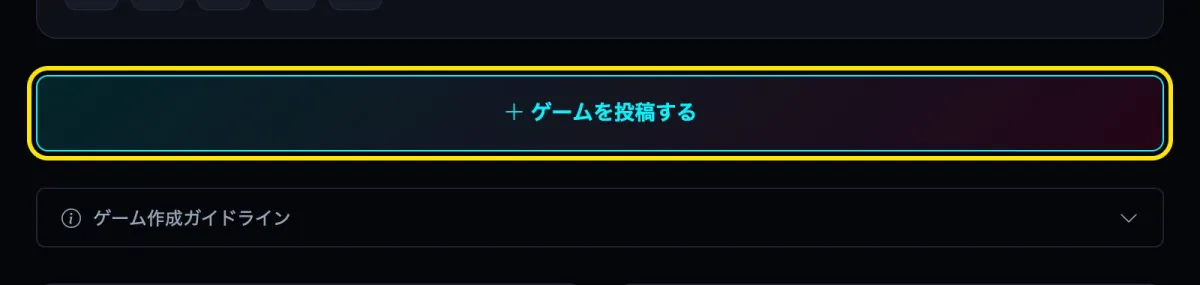
まずはCraftNovaにログインして、ゲームの投稿ページを開きます。
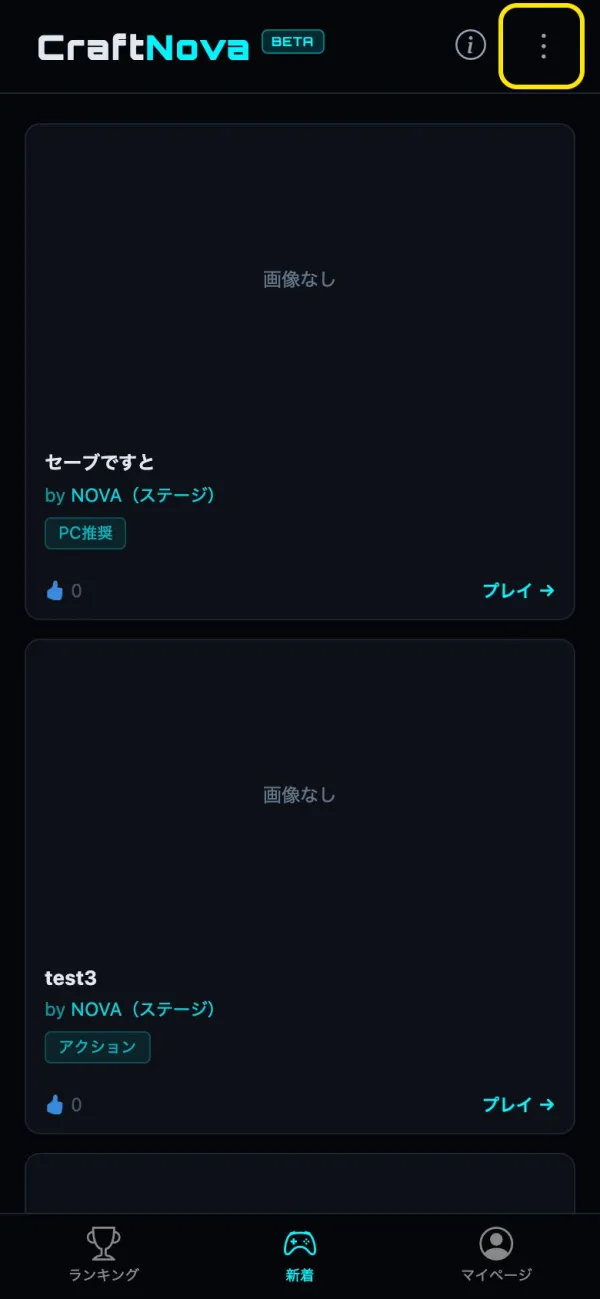
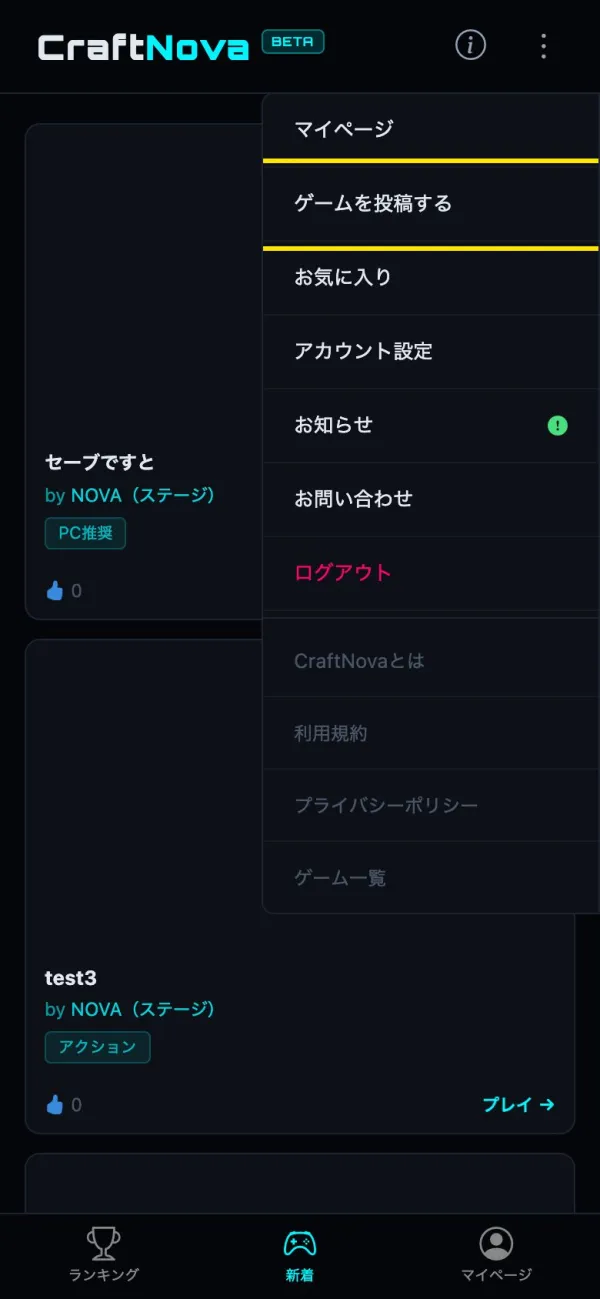
画面右上の「⋮」ボタンをタップしてメニューを開き、「ゲームを投稿する」を選びます。
ガイドラインをコピーする
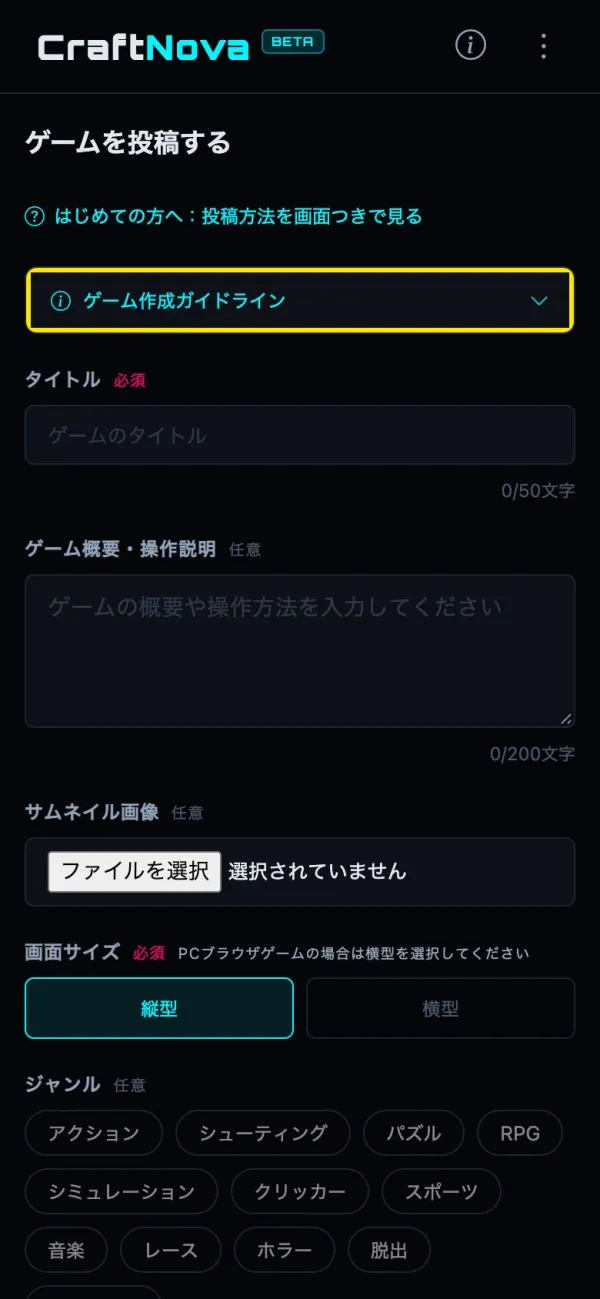
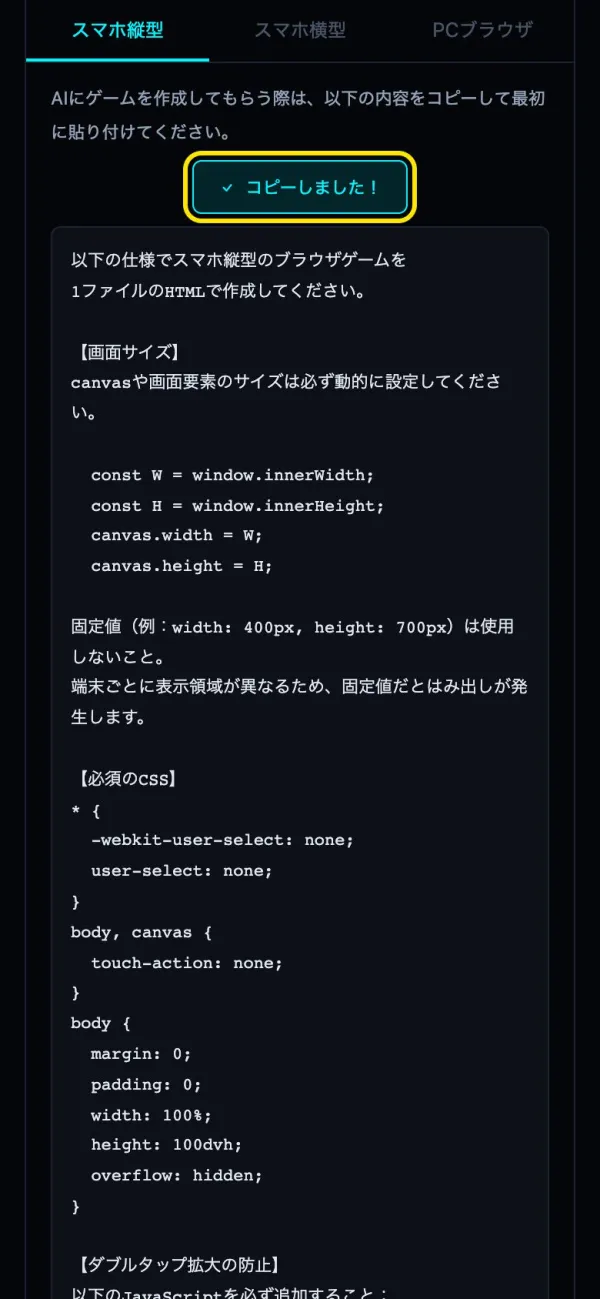
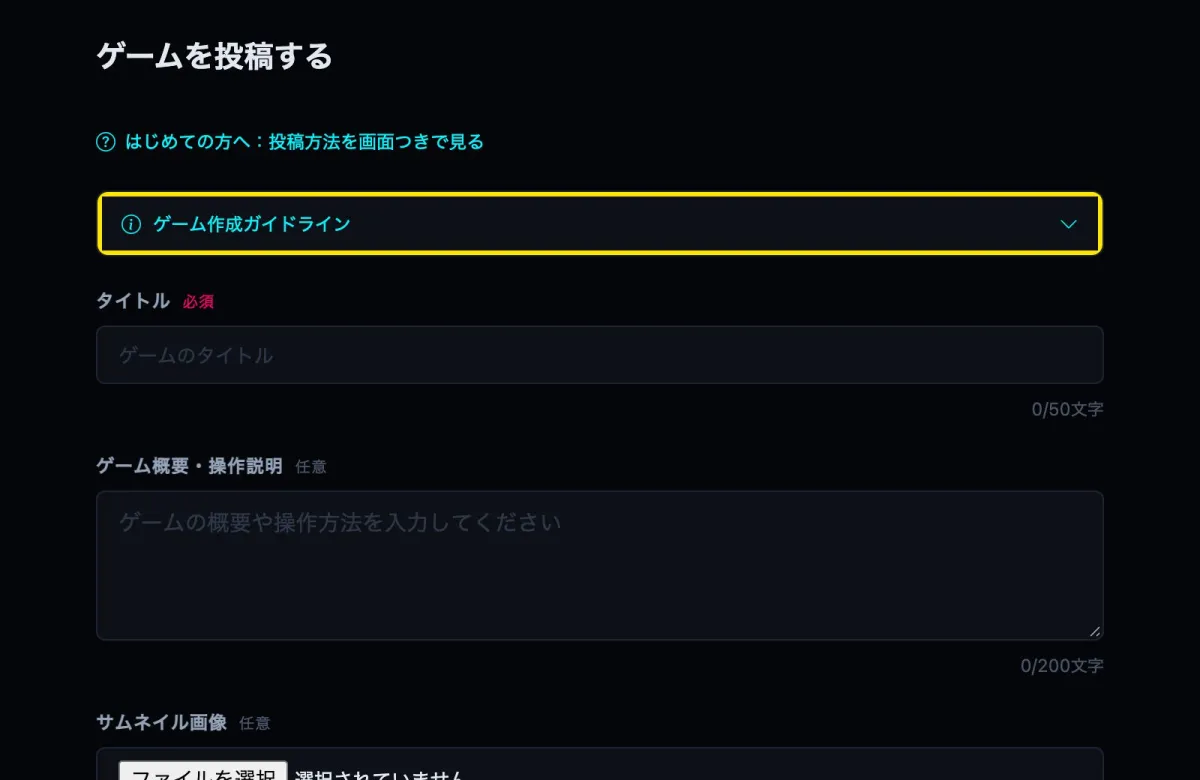
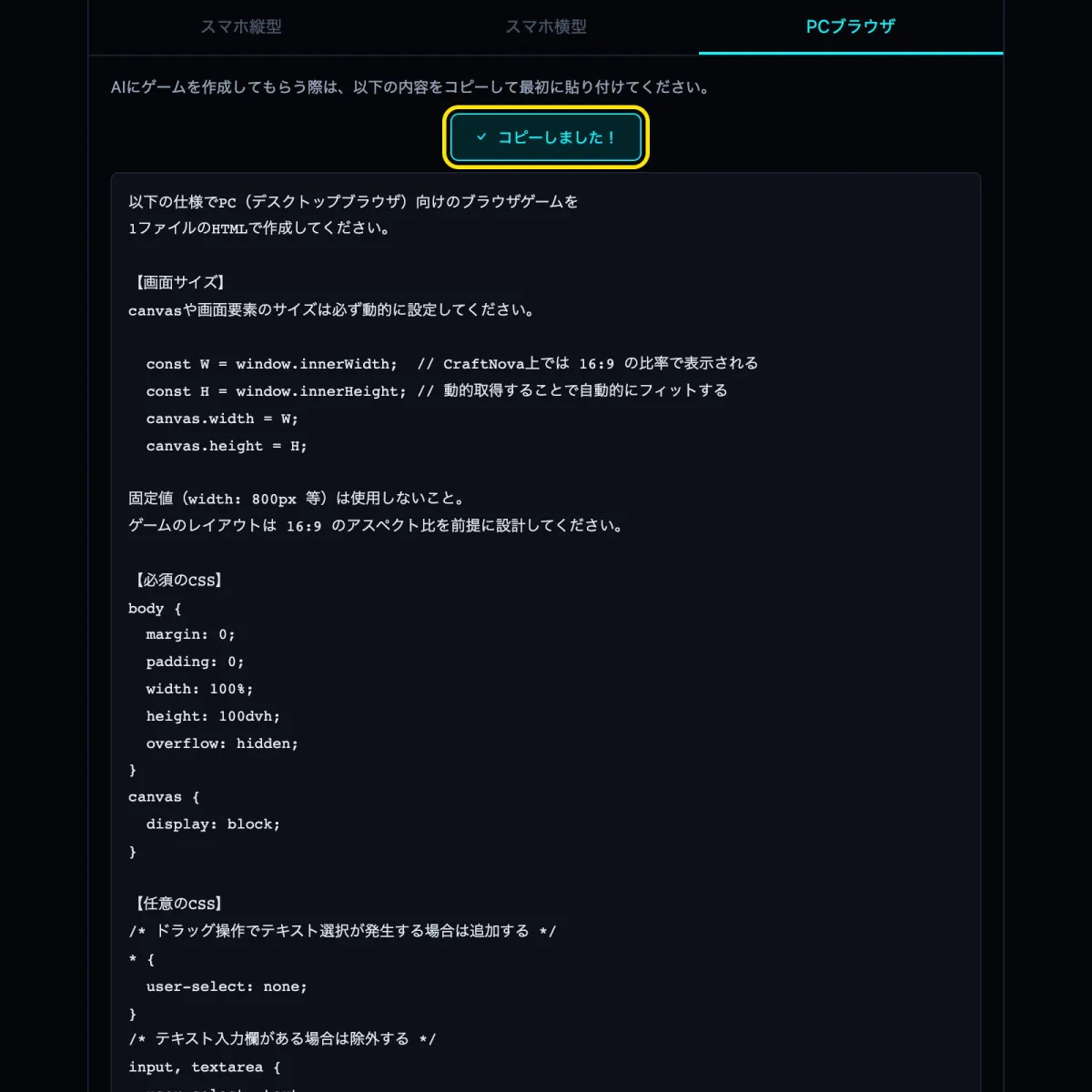
投稿ページの一番上にある「ゲーム作成ガイドライン」を開きます。ガイドラインは、CraftNovaでちゃんと動くゲームを作るための「AIへの注意書き」です。これを最初にAIへ渡すと、ゲームが画面からはみ出したり、スマホで操作できなかったりする失敗がぐっと減ります。
遊ぶ画面に合わせて「スマホ縦型」「スマホ横型」「PCブラウザ」のどれかを選び、コピーボタンを押します。「コピーしました!」と表示されればOKです。
今回はスマホを縦に持って遊ぶゲームにしたいので、「スマホ縦型」を選びました。
AIにゲームを作ってもらう
AIチャット(ChatGPT・Claude・Geminiなど)を開き、コピーしたガイドラインを貼り付けます。その下に、作りたいゲームの内容を書き足して送信します。
AIが返してくれる「<!DOCTYPE html>」から「</html>」までの長い文字のかたまりが、ゲームの本体(HTMLコード)です。AIの画面にあるコピーボタンなどを使って、全部コピーしておきましょう。
例:今回AIに送った文章(ガイドラインの下に書き足した部分)
ネオンが光るピンボールゲームを作ってください。左右のフリッパーでボールを打ち返し、バンパーや星に当てると点数が入るようにしてください。ボールは3個で、すべて落としたらゲームオーバーです。スマホは画面の左半分・右半分のタッチ、PCは ← → キーでフリッパーを動かせるようにしてください。
「どんなゲームか」「どうやって操作するか」「どうなったら終わりか」を書くと、思いどおりのゲームになりやすいです。
返事が途中で止まってしまったときは、「続きを書いて」または「1つのHTMLファイルにまとめて、最初から全部出して」と頼んでみましょう。
タイトルと説明を入力する
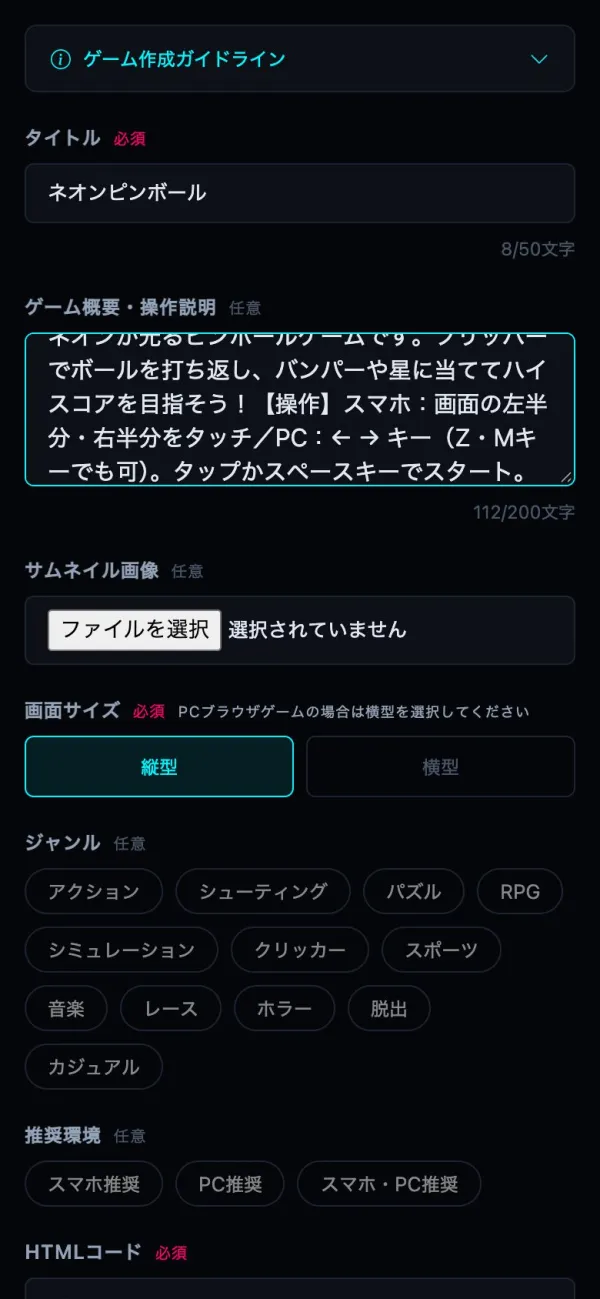
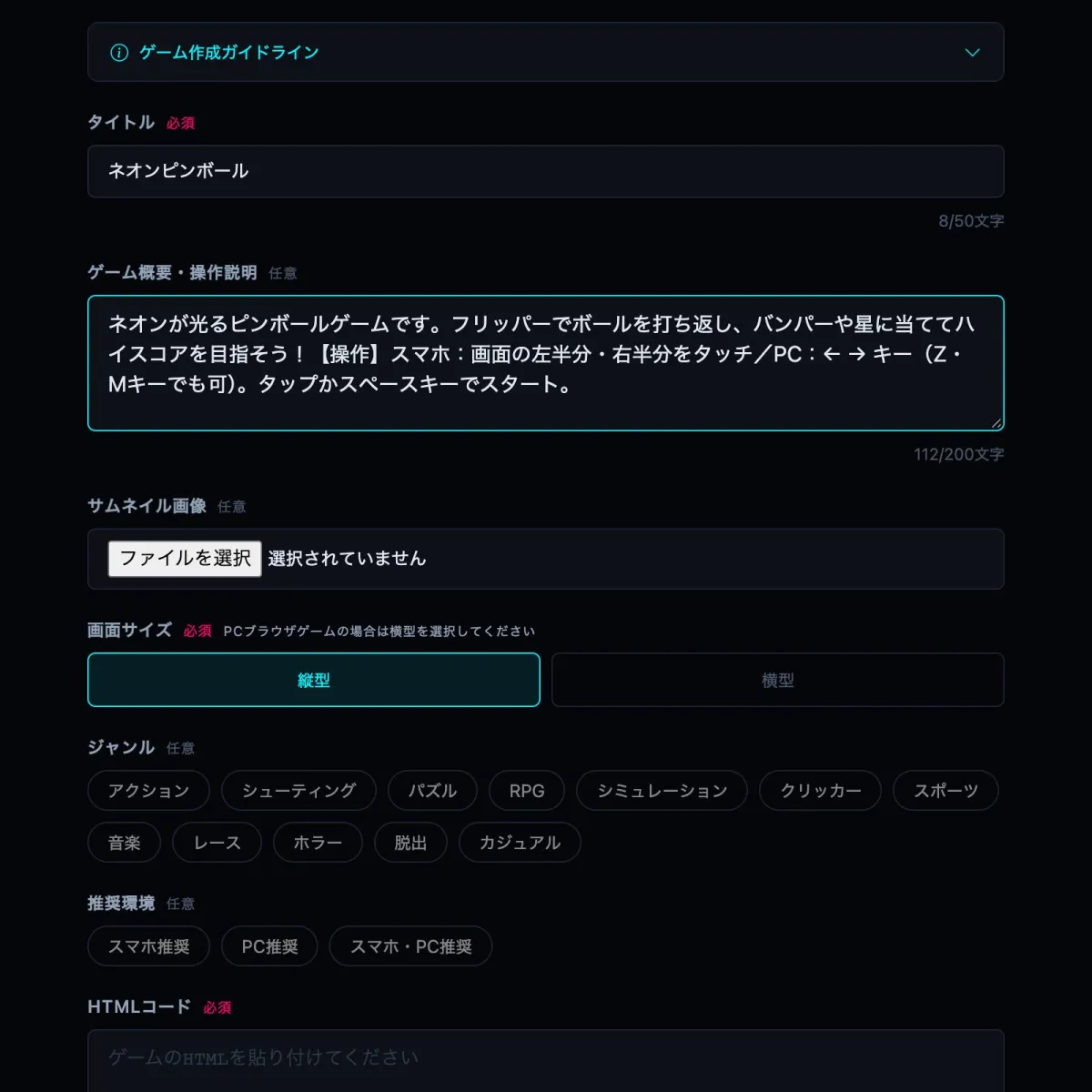
「タイトル」(必須・50文字まで)と「ゲーム概要・操作説明」(任意・200文字まで)を入力します。
操作説明は、ゲーム画面の本のアイコンから見られます。遊び方を書いておくと、はじめて遊ぶ人にやさしいゲームになります。
サムネイル画像を選ぶ(任意)
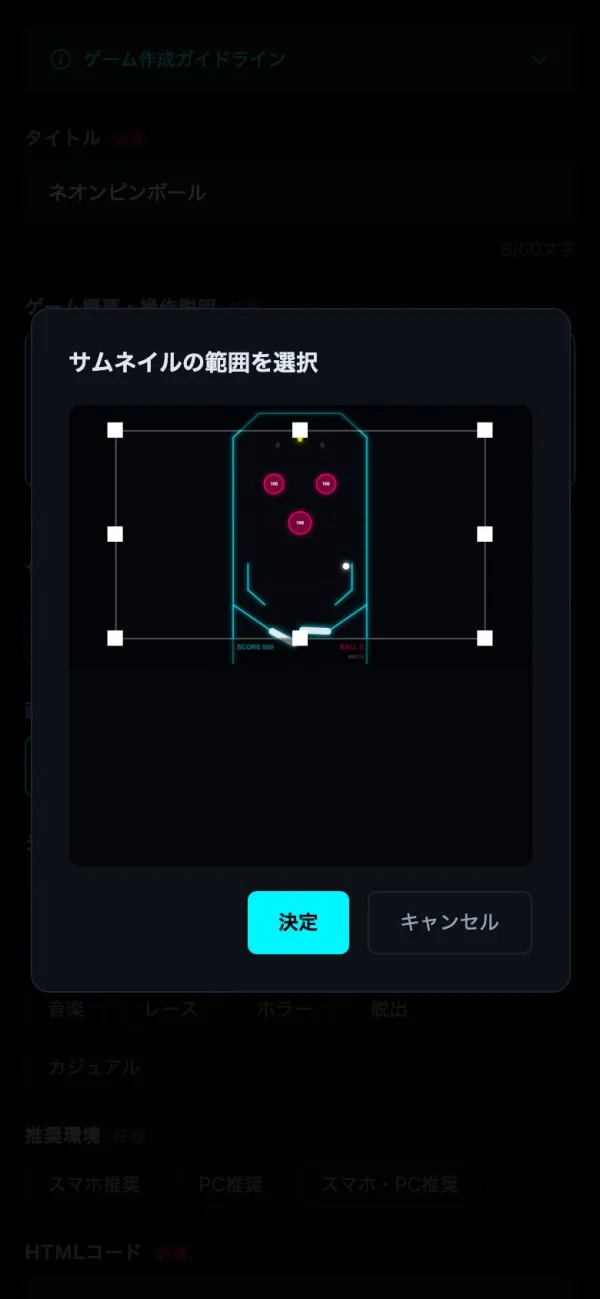
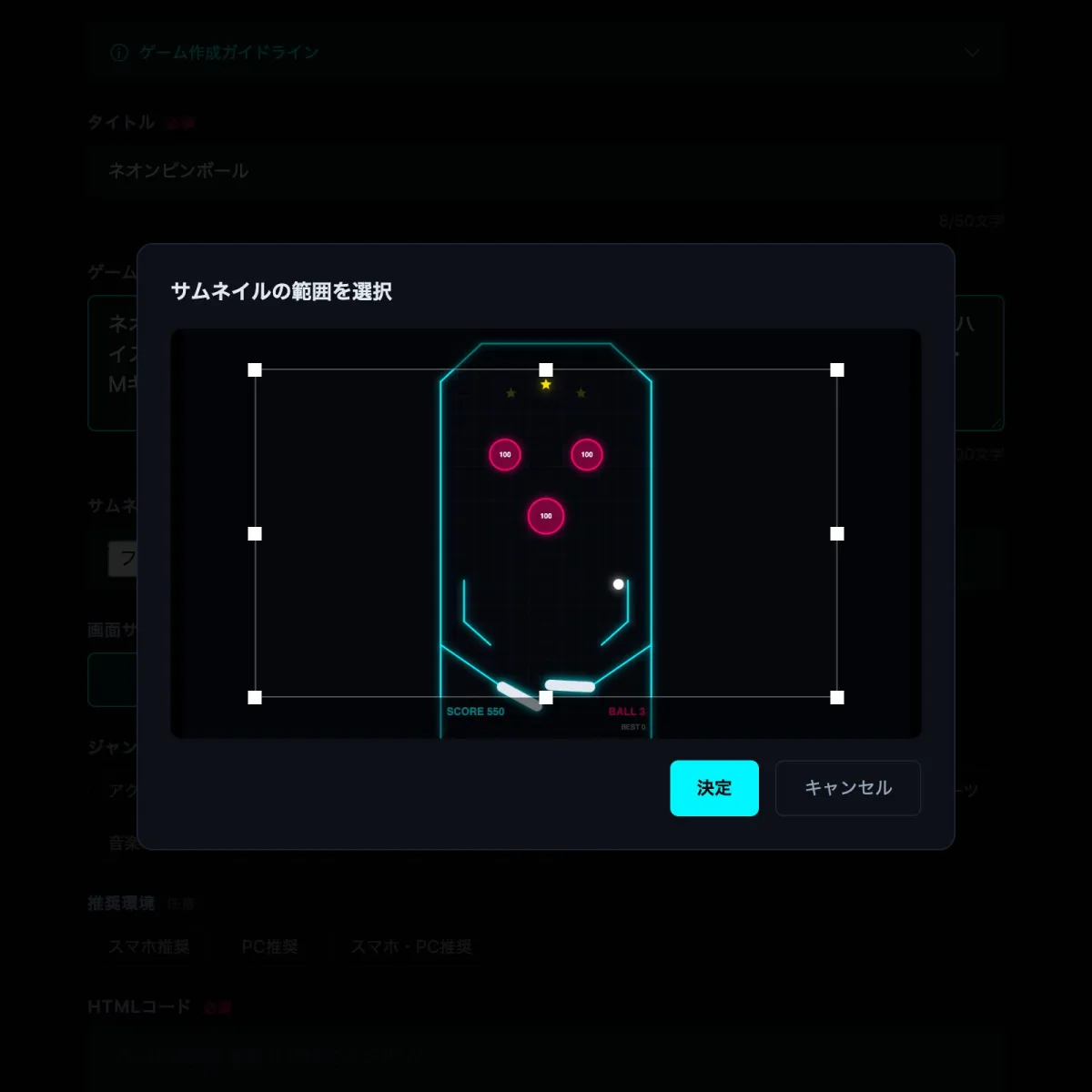
サムネイルは、ゲーム一覧に表示される画像です。ゲーム画面のスクリーンショットなどを選ぶと、表示する範囲を選ぶ画面が出ます。枠を動かして「決定」を押しましょう(横長の 16:9 で表示されます)。
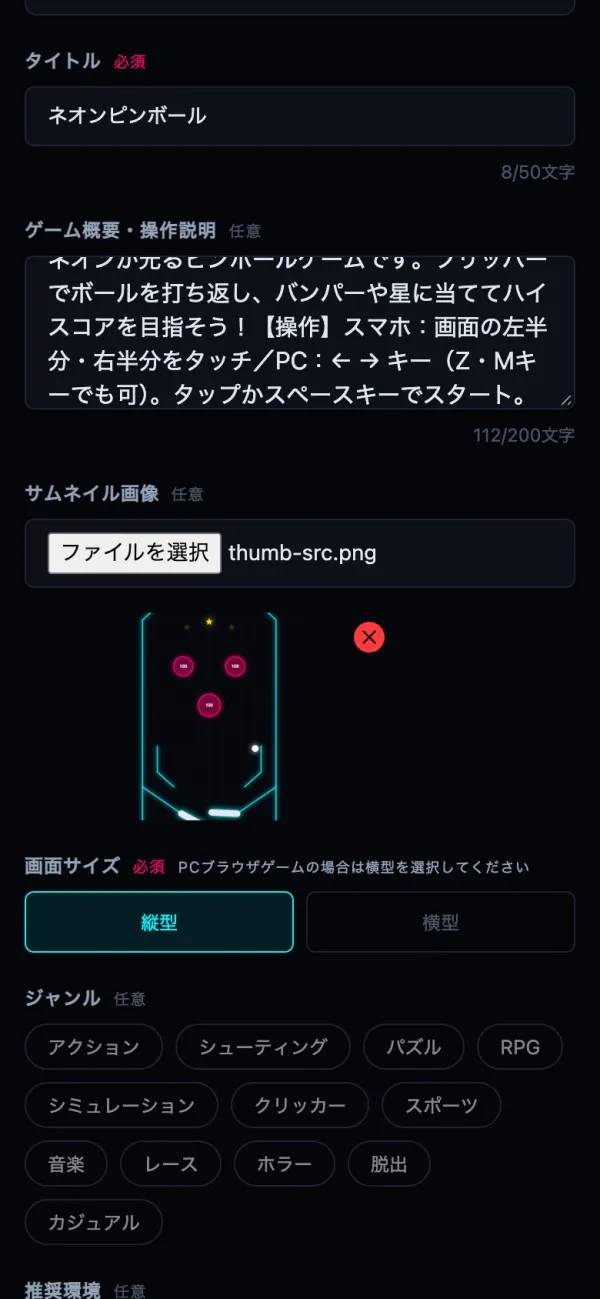
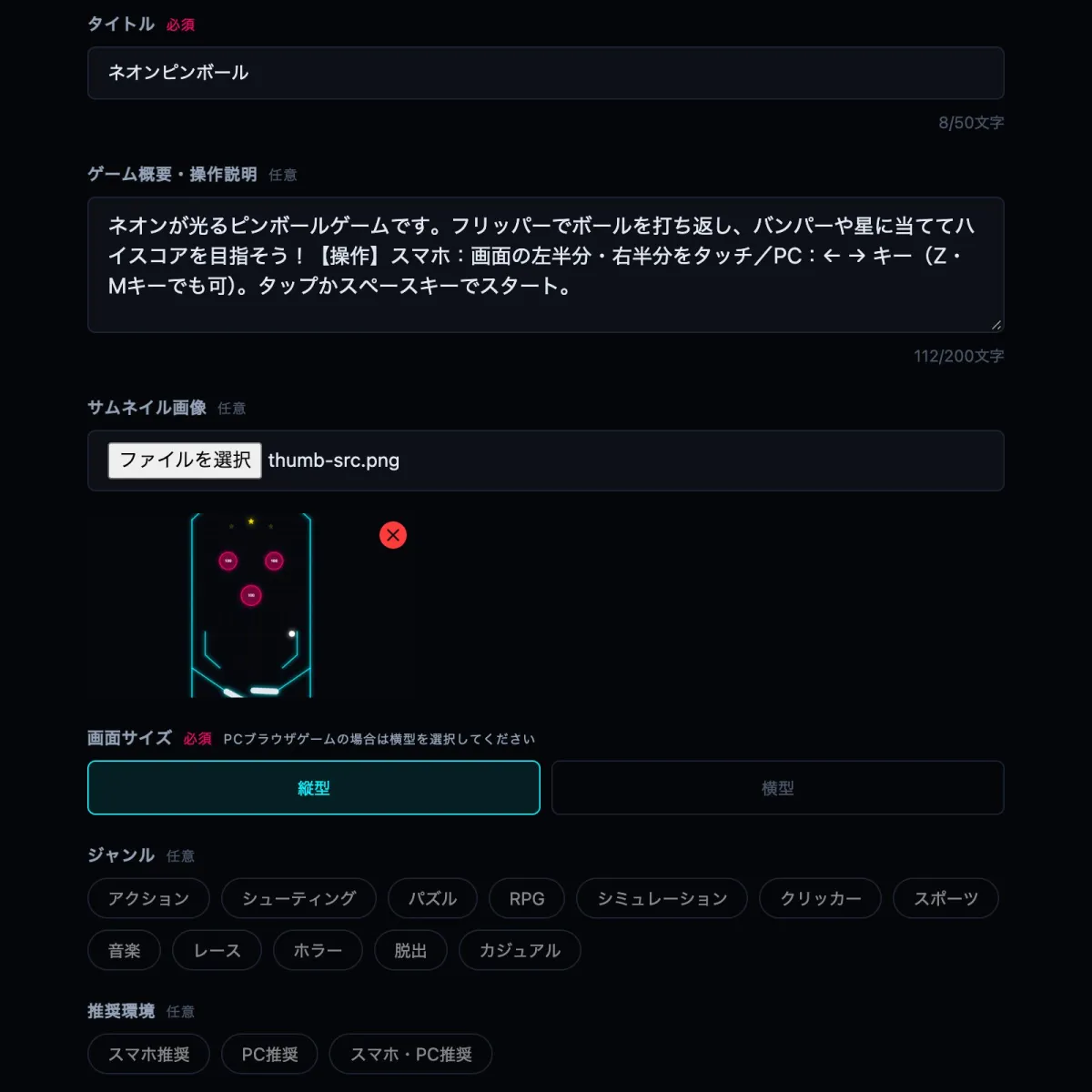
サムネイルがあると、一覧で目にとまりやすくなります。まだゲームの画像がないときは、いったん「非公開」で投稿して遊び、スクリーンショットを撮ってから、マイページの「編集する」で追加する方法もあります。
画面サイズ・ジャンル・推奨環境を選ぶ
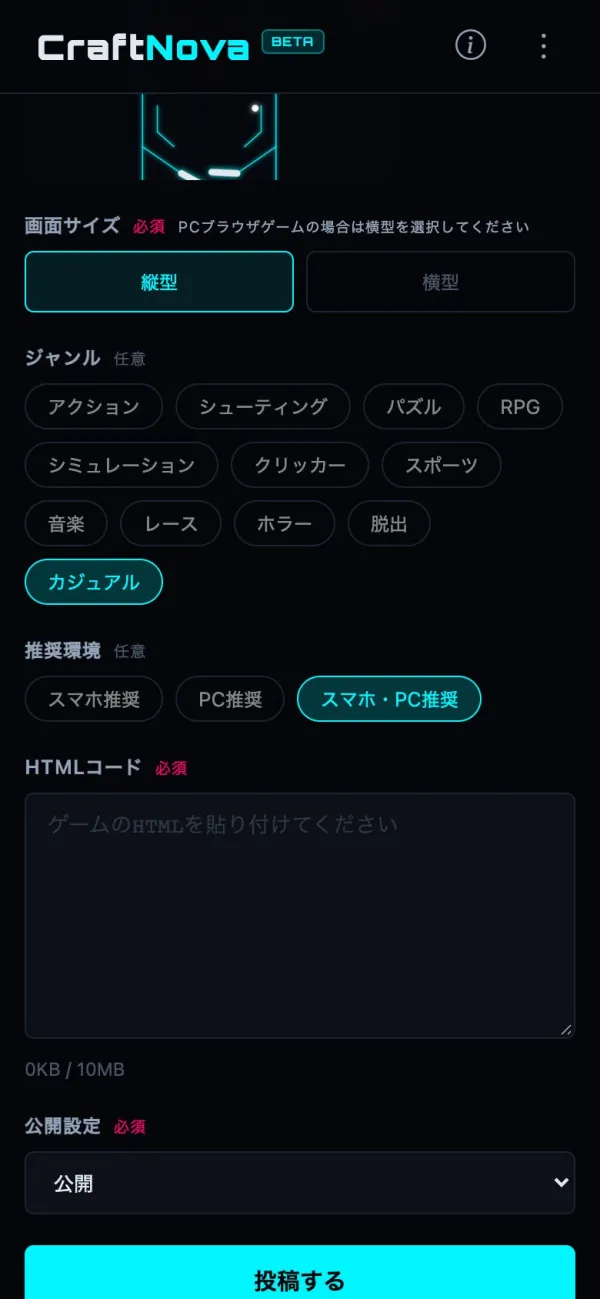
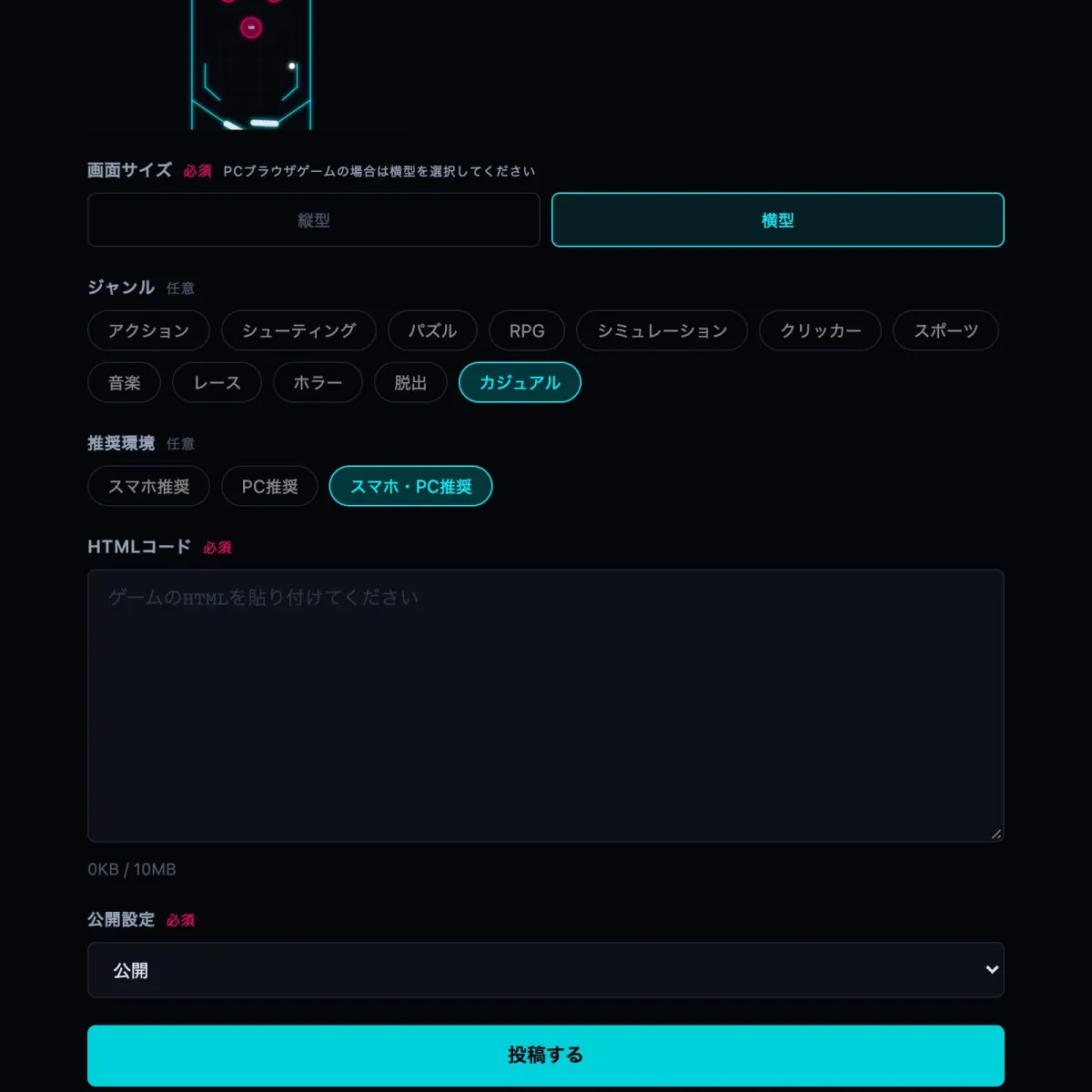
「画面サイズ」(必須)は、スマホを縦に持って遊ぶゲームなら「縦型」、スマホを横にして遊ぶゲームやPC向けのゲームなら「横型」を選びます。
「ジャンル」と「推奨環境」(どちらも任意)は、近いものを選んでおくと、遊ぶ人がゲームを見つけやすくなります。今回はジャンルを「カジュアル」、推奨環境を「スマホ・PC推奨」にしました。
今回はスマホの縦持ちで遊ぶので「縦型」を選びました。
HTMLコードを貼り付ける
STEP 3でコピーしたHTMLコードを、「HTMLコード」の欄に貼り付けます。欄の下の数字はコードの大きさで、10MBまで投稿できます。
入力欄を長押しして「ペースト」を選ぶと貼り付けられます。
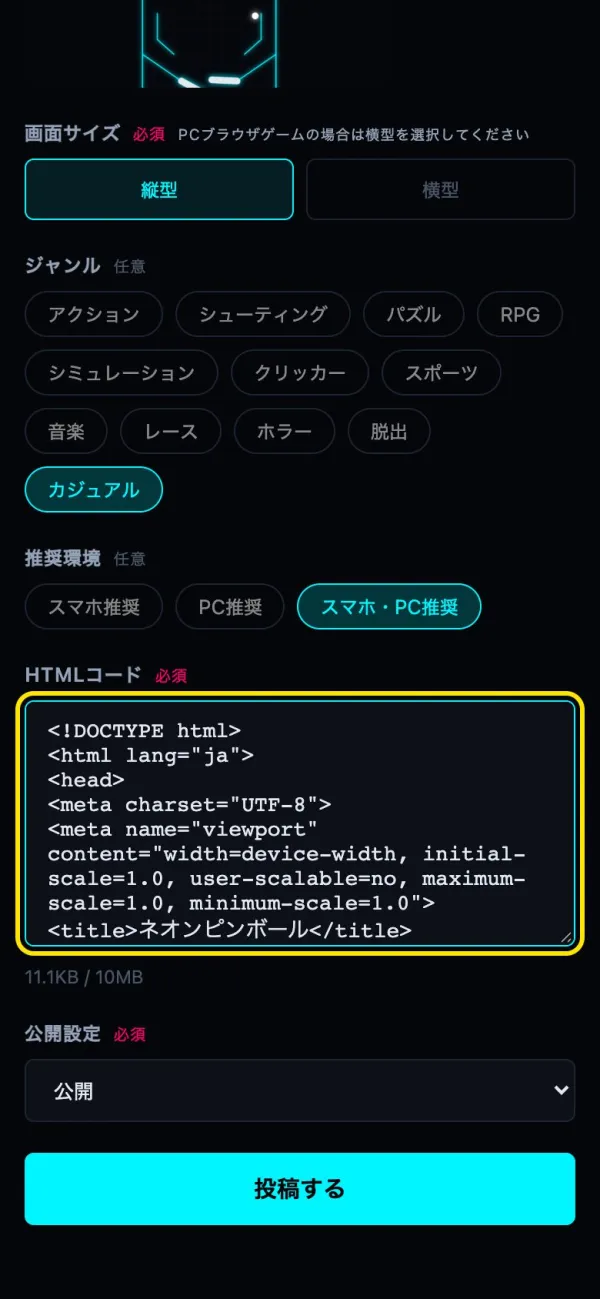
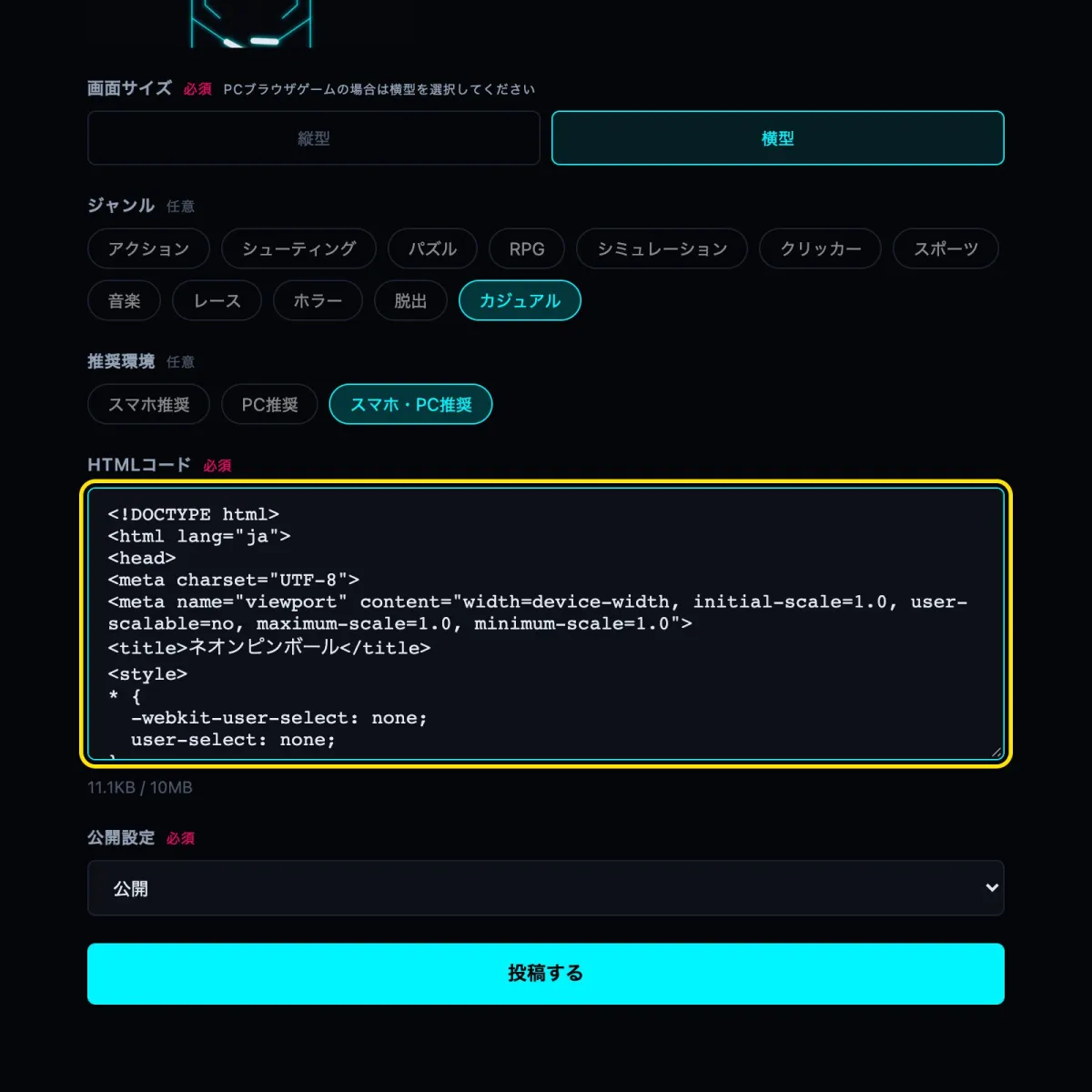
最初の「<!DOCTYPE html>」から最後の「</html>」まで、全部そろっているか確かめましょう。途中が欠けていると、ゲームが真っ白になってしまいます。
公開設定を選んで投稿する
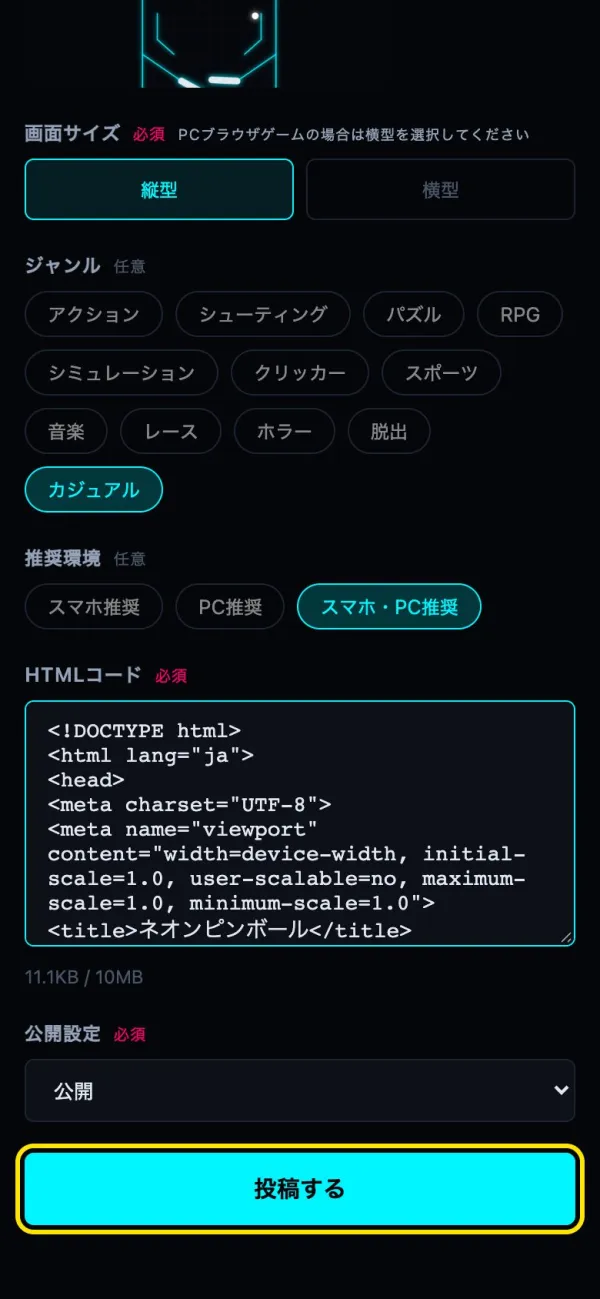
「公開設定」では、だれに遊んでもらうかを選べます。
・公開:だれでも遊べて、ゲーム一覧にも表示されます。
・限定公開:URL(リンク)を知っている人だけが遊べます。友だちだけに見せたいときに便利です。
・非公開:自分だけが見られます。
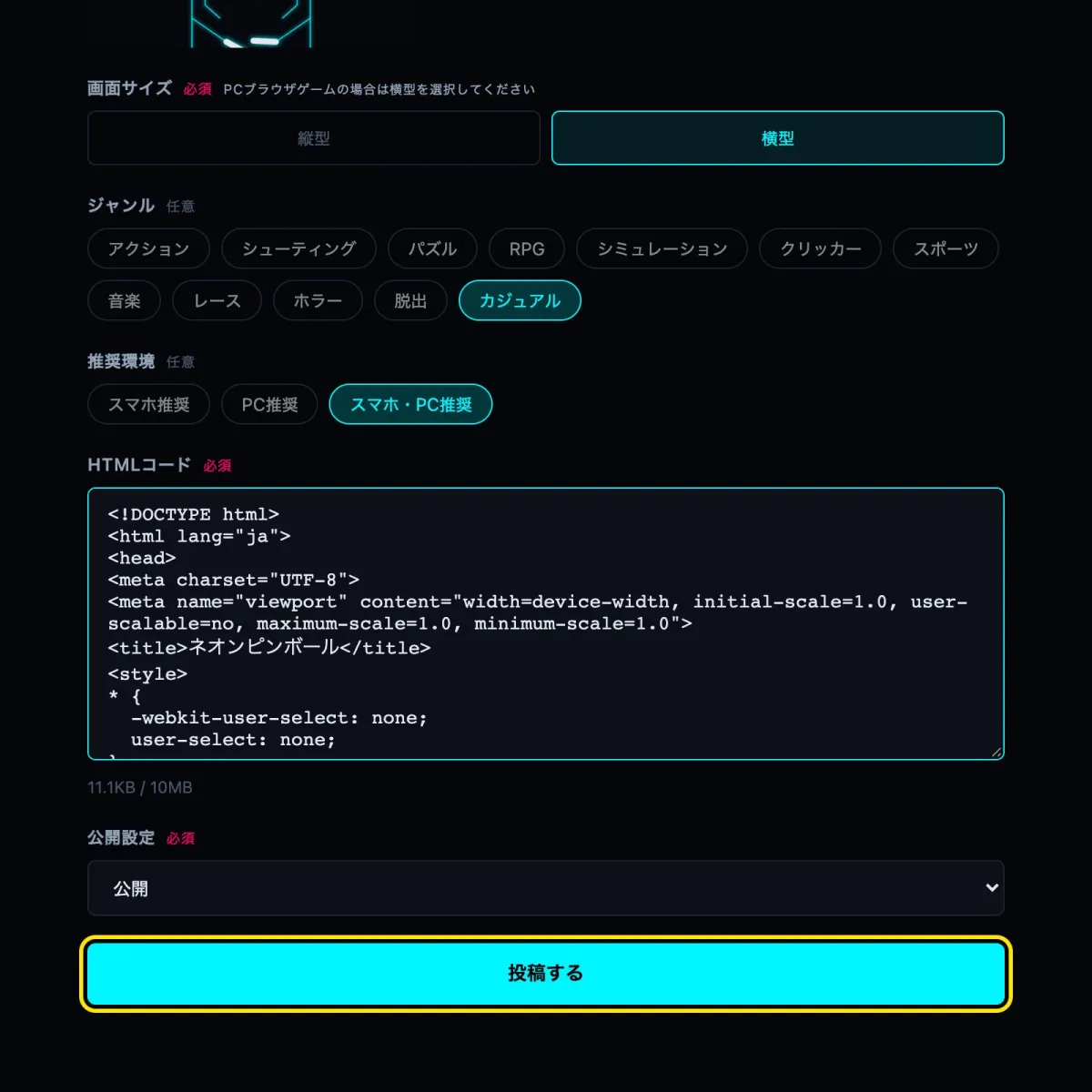
選んだら「投稿する」ボタンを押します。
マイページで確かめて遊ぶ
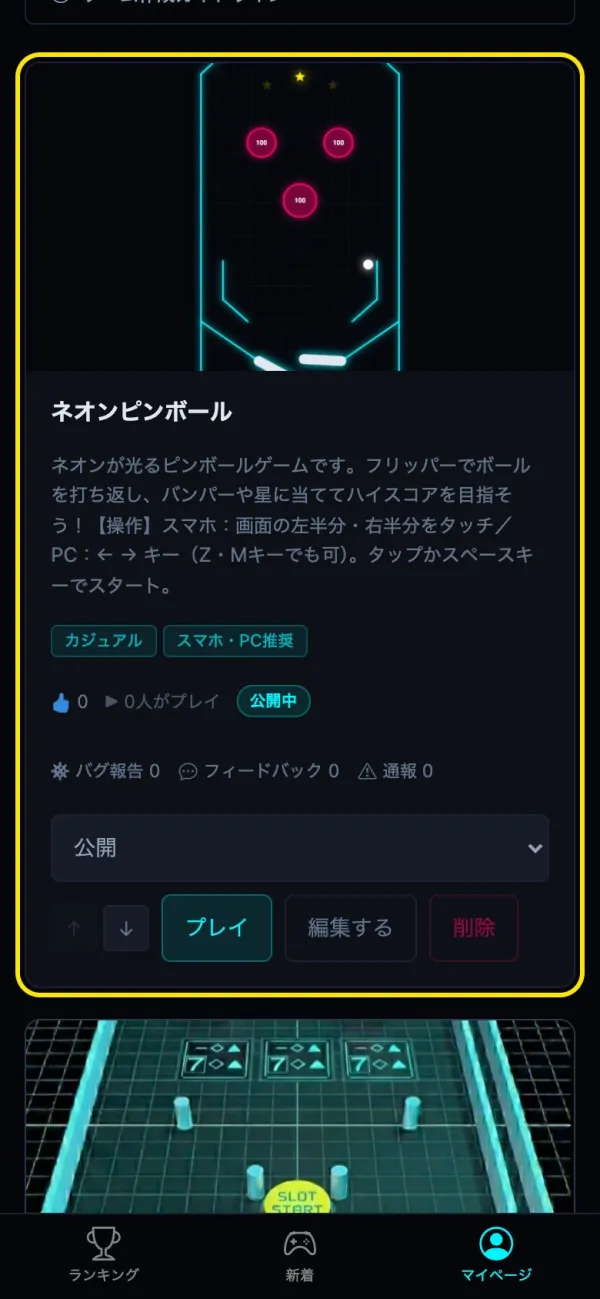
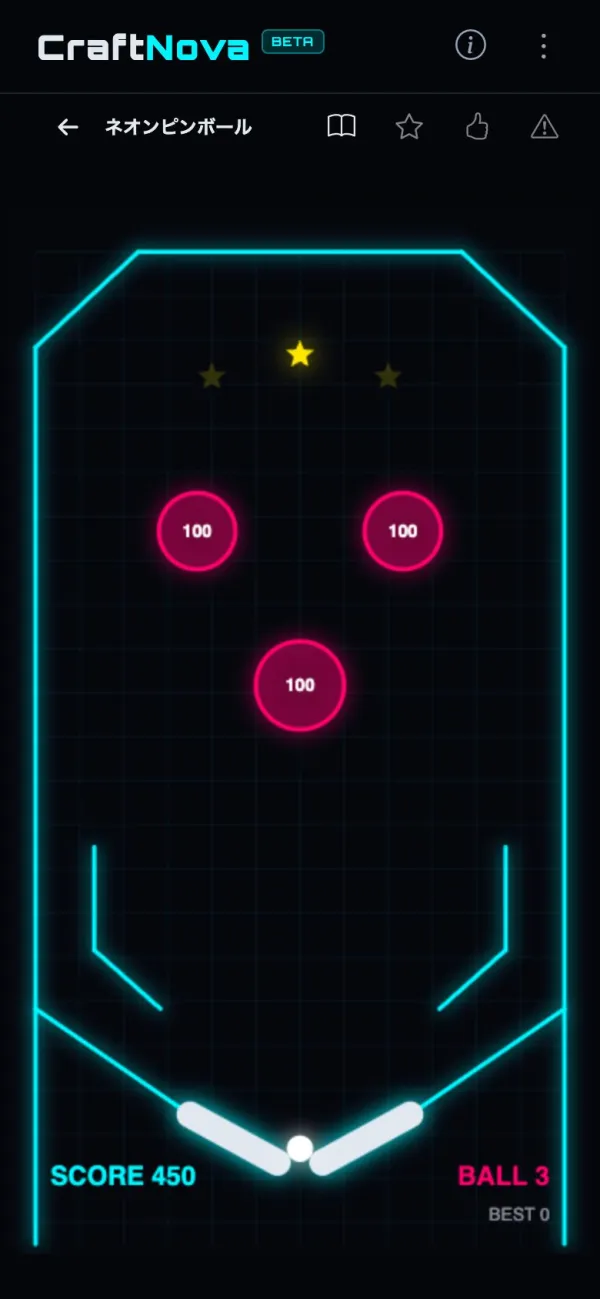
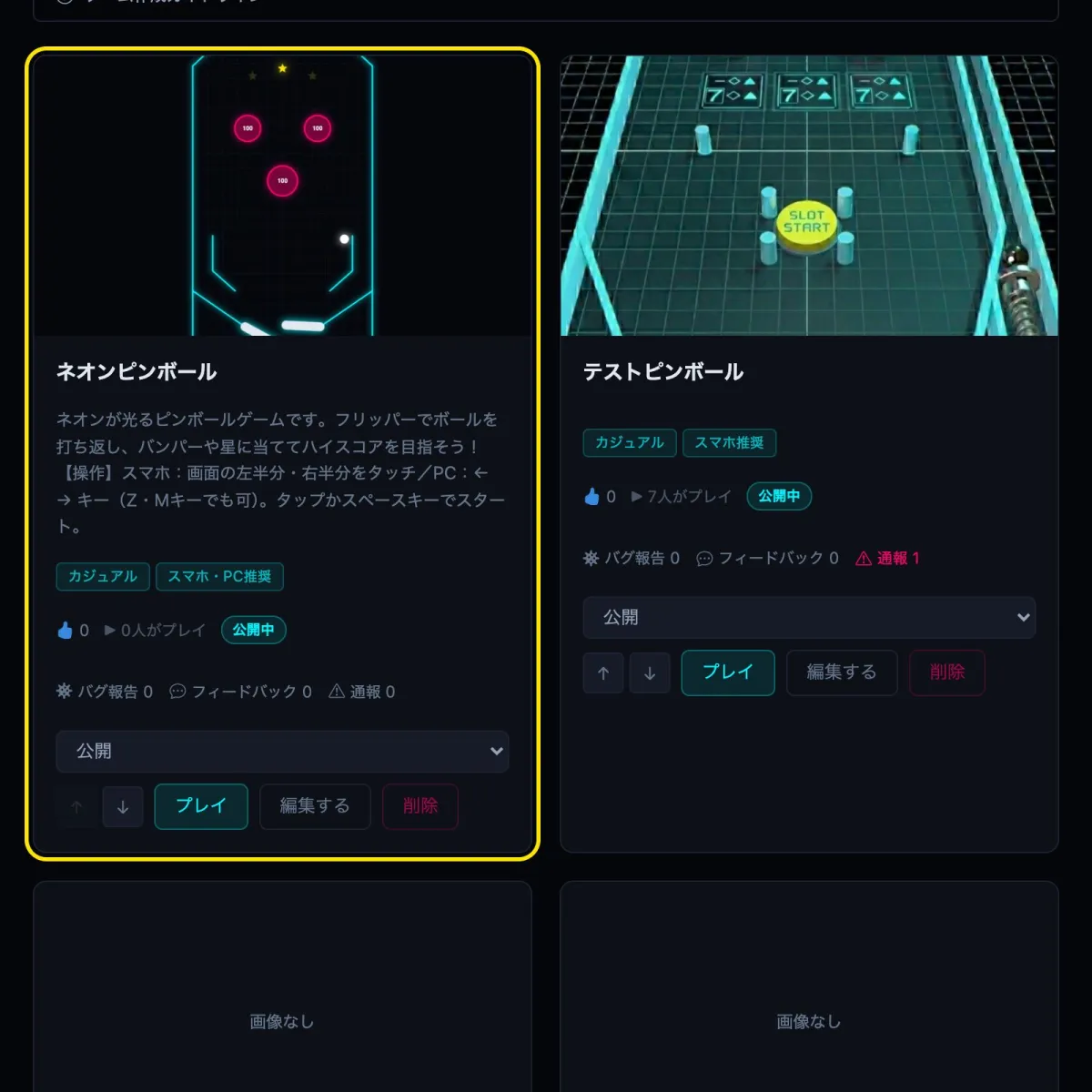
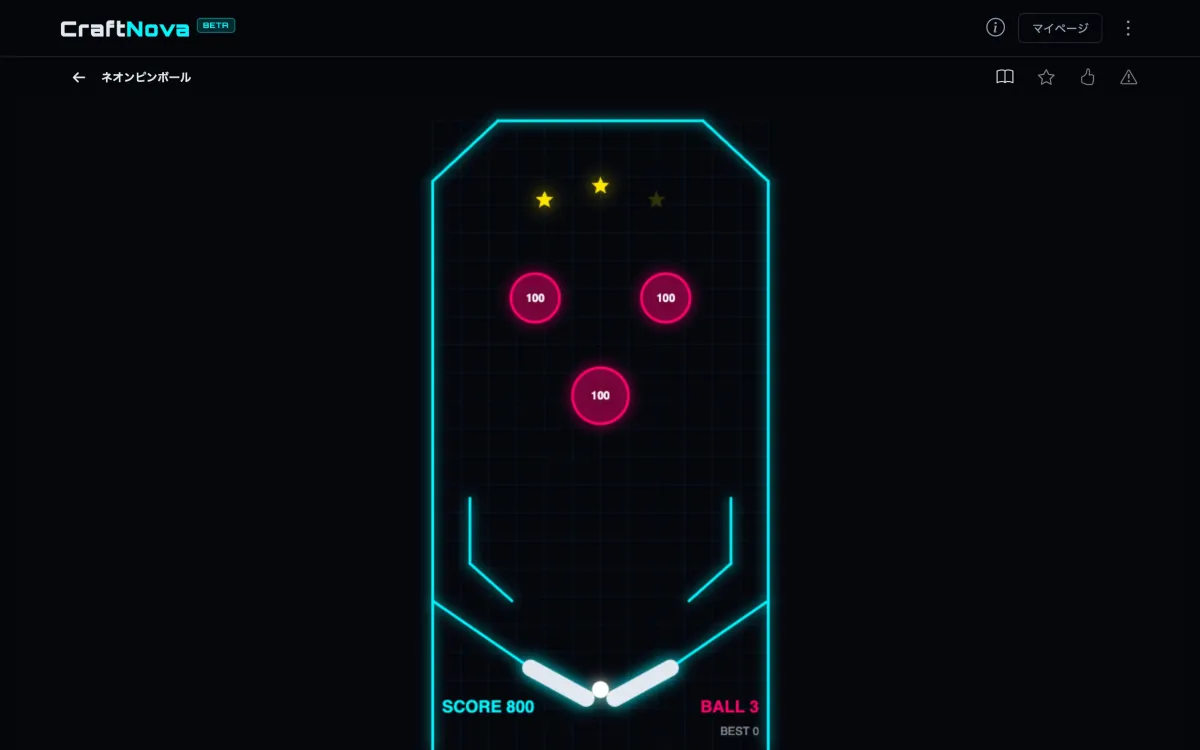
投稿が終わるとマイページに移動して、ゲームが追加されています。「プレイ」を押すと、すぐに遊べます。
うまく動かないところがあったら、「編集する」からHTMLコードを貼りかえられます。AIに直してほしいところを伝えて、新しいコードをもらいましょう。
うまくいかないときは
- ゲームが思ったとおりに動かない
- AIもまちがえることがあります。「ボールが壁をすり抜ける」「スタートボタンを押しても始まらない」のように、どこがどうおかしいのかをAIに伝えて、ゲームを直してもらいましょう。直してもらったHTMLコードは、マイページの「編集する」から貼りかえられます。
- ゲームが画面からはみ出す・小さすぎる
- ガイドラインを貼らずに作った可能性があります。ガイドラインを最初に貼って作り直すか、AIに「ガイドラインの【画面サイズ】のとおりに直して」と頼んでみましょう。
- 画面が真っ白で、何も表示されない
- コードが途中で切れているか、AIの説明文までいっしょに貼り付けている可能性があります。「<!DOCTYPE html>」から「</html>」までだけを貼り付けましょう。
- スマホで操作できない
- スマホで遊ぶゲームには「スマホ縦型」か「スマホ横型」のガイドラインを使います。PCブラウザ用のガイドラインで作ると、タッチ操作に対応していないことがあります。
- 画像や音のファイルが読み込まれない
- CraftNovaのゲームは、1つのHTMLファイルだけで動く必要があり、別のファイルやインターネット上の画像・音声は読み込めません。AIに「画像や音はファイルを使わず、HTMLの中だけで作って」と頼みましょう。
それでも困ったときは、お問い合わせか、X(@craftnovagame)のDMから気軽に連絡してください。
準備ができたら、さっそく投稿してみましょう!
みんなのゲームを見る →